Betaflight CLI: الواجهة التي تخاف منها وتحتاجها في نفس الوقت

Betaflight CLI: الواجهة التي تخاف منها وتحتاجها في نفس الوقت


أنا في عالم الـ FPV منذ سنوات، وأكثر شيء لاحظته عند المبتدئين: يفتحون Betaflight، يرون تبويب CLI، ويتجاهلونه كأنه غير موجود. مفهوم. سطر أوامر في 2026 يبدو وكأنك تشغّل DOS.

لكن الحقيقة أن CLI هو أبسط جزء في Betaflight. وأقواه.


ما هو CLI أصلاً؟

CLI هو اختصار Command Line Interface، وهو ببساطة واجهة نصية تكتب فيها أوامر مباشرة لجهاز التحكم بالرحلة (FC). الـ GUI الرسومي اللي تشوفه في Betaflight هو في الأساس مجرد غلاف جميل فوق هذه الأوامر.

بعض الإعدادات المتقدمة غير موجودة في الـ GUI أصلاً. الطريقة الوحيدة للوصول إليها هي CLI.


كيف تفتحه؟

  1. وصّل الـ FC بالكمبيوتر عبر USB
  2. افتح Betaflight Configurator واضغط Connect
  3. اختر تبويب CLI من القائمة اليسرى

ستظهر لك شاشة سوداء بسطر إدخال في الأسفل. اكتب أمرك، اضغط Enter.


الأوامر الأساسية التي تحتاجها

البنية العامة لأي أمر هي: [command] [setting] = [value]. بس خلّيك مرتاح، الـ CLI غير حساس للحالة (case insensitive) والمسافات حول علامة = لا تأثير لها.

  • help — يعرض كل الأوامر المتاحة. نقطة البداية دائماً.
  • status — يعرض معلومات الـ FC: نوع المعالج، السنسورات، الذاكرة، إصدار الفيرموير. أول أمر تشغّله لو شيء ما اشتغل.
  • get [اسم الإعداد] — يعرض قيمة إعداد معين أو كل الإعدادات المرتبطة بكلمة. مثلاً get gps يعرض كل إعدادات GPS.
  • set [الإعداد] = [القيمة] — يغير قيمة إعداد. مثلاً set rc_smoothing = OFF.
  • save — يحفظ التغييرات ويعيد تشغيل الـ FC. بدون هذا الأمر، كل اللي كتبته راح.
  • exit — تخرج بدون حفظ.


نسخ الإعدادات واستعادتها

أمر dump يطبع كل إعدادات الـ FC بصيغة قابلة للنسخ واللصق. إذا أردت نسخ إعدادات طائرة على أخرى، أو حفظ backup، هذا أمرك.

لكن الـ dump ينتج أكثر من 1000 سطر في الغالب. لذلك أفضّل diff، الذي يعرض فقط الإعدادات المختلفة عن القيم الافتراضية. أنظف وأسرع.


حيل تستحق المعرفة

اضغط TAB لإكمال الأمر تلقائياً أو لرؤية الخيارات المتاحة. توفّر وقت وأخطاء.

أمر bl يدخل الـ FC في وضع DFU (Bootloader) بدون الحاجة للضغط على زر الـ boot جسدياً. مفيد لو الزر وصعب الوصول إليه بعد التجميع.

أمر task يعرض حمل المعالج لكل العمليات الجارية على الـ FC. لو عندك مشاكل في الأداء، هنا تبدأ التشخيص.

وأمر defaults يعيد كل شيء للإعدادات الافتراضية. مفيد قبل ما تلصق إعدادات من مصدر ثاني.


ما هو أول إعداد غيّرته في CLI؟ وهل كان هناك أمر أربكك في البداية؟ شاركني في التعليقات.


Written by @abhjz

المراجع:

ExpressLRS 4.0

إطلاق ExpressLRS 4.0: ميزات ثورية وتغييرات جذرية يجب أن تعرفها قبل التحديث

وصل أخيراً التحديث الرئيسي المنتظر ExpressLRS 4.0، وهو ليس مجرد تحديث عادي، بل قفزة نوعية في الأداء والموثوقية. ومع ذلك، يأتي هذا الإصدار بتغييرات في التوافق تجعل من الضروري فهم التفاصيل قبل الضغط على زر التحديث لضمان عدم توقف طائراتك عن العمل.


تحذير هام: توافق الأنظمة القديمة

أهم ما يجب معرفته هو أن الإصدار 4.0 غير متوافق مع الإصدارات السابقة (3.x أو 2.x). لكي يعمل النظام، يجب تحديث جهاز الإرسال (TX) والمستقبل (RX) معاً إلى الإصدار الرابع. كما تم إيقاف دعم الأجهزة القديمة القائمة على معالجات STM32 مثل موديلات FrSky R9M وHappymodel PP.


أبرز الميزات الجديدة في ExpressLRS 4.0

يقدم التحديث ميزات كانت مطلوبة بشدة من قبل مجتمع الطيارين، تزيد من مرونة التحكم وكفاءة الطاقة:

  • حرية اختيار مفتاح التسليح (Arming): انتهى عصر إجبار القناة الخامسة (CH5) على مفتاح التسليح فقط. يمكنك الآن تخصيص أي مفتاح، وتحويل القناة الخامسة إلى قناة عادية للاستخدامات الأخرى.
  • قوة ديناميكية أذكى (Dynamic Power): تم تحسين خوارزمية التحكم في قوة الإرسال، مما يوفر استقراراً أكبر في جودة الرابط (LQ) ويحافظ على عمر بطارية جهاز التحكم.
  • دعم DJI Air Unit بدون وحدة طيران: ميزة ضخمة لمستخدمي الأجنحة الثابتة (Fixed Wing)، حيث يمكن للمستقبل الآن إرسال إشارة التسليح مباشرة لوحدات DJI لتعمل بأقصى قوة إرسال دون الحاجة لـ Flight Controller.


تحديثات الواجهة والاتصال

لم يقتصر التطوير على الأداء البرمجي فقط، بل شمل تجربة المستخدم بالكامل:

  1. واجهة ويب جديدة (WebUI): تم إعادة تصميم صفحة الإعدادات لتكون أكثر تنظيماً وسهولة في الاستخدام.
  2. تليمتري أسرع: تحسين سرعة وموثوقية البيانات العائدة من الدرون، مع تقليل تنبيهات “Sensor Lost” المزعجة.
  3. وضع الهوائي التلقائي: لم يعد عليك اختيار وضع الهوائي يدوياً (مثل Gemini أو Ant1)، فالنظام الآن يختار الأفضل تلقائياً.


نصيحة قبل التحديث: أجهزة الـ SPI

إذا كنت تمتلك طائرات “Whoops” صغيرة تعتمد على مستقبلات SPI المدمجة، لا تقم بالتحديث الآن. دعم هذه المستقبلات يعتمد على تحديث Betaflight القادم، وحتى ذلك الحين، لن تتمكن من ربط جهاز تحكم يعمل بنظام V4 مع مستقبل SPI يعمل بنظام V3.


تنبيه تقني: التحديث إلى الإصدار الرابع قد يمسح إعداداتك الحالية، تأكد من أخذ نسخة احتياطية من ملف hardware.json قبل البدء!


كُتب بواسطة: @abhjz

المراجع: دليل Oscar Liang لتحديثات وميزات ExpressLRS 4.0.

كيف تثبت البرنامج الجديد بدون ملف التثبيت؟

تغيير جذري في Betaflight: كيف تثبت البرنامج الجديد بدون ملف “Installer”؟

إذا حاولت مؤخراً تحميل الإصدار الأحدث من برنامج Betaflight Configurator من موقع GitHub، فربما أصابتك الحيرة لعدم وجود ملفات التثبيت التقليدية مثل (.exe) للويندوز أو (.dmg) للماك. لا داعي للقلق، فالبرنامج لم يختفِ، بل انتقل إلى عصر جديد يعتمد على تقنية تطبيق الويب التقدمي (Progressive Web App – PWA).


ماذا حدث لملفات التثبيت التقليدية؟

بدءاً من الإصدارات الحديثة لعام 2025 و2026، قرر فريق تطوير Betaflight تغيير نموذج التوزيع. بدلاً من تحميل ملف وتثبيته يدوياً، أصبح البرنامج متاحاً كتطبيق ويب متكامل. هذا التغيير يهدف إلى تسهيل التحديثات وضمان عمل البرنامج على مختلف منصات التشغيل (ويندوز، ماك، لينكس) بنسخة واحدة موحدة وبدون مشاكل التوافق المعتادة.


خطوات تثبيت تطبيق الويب (PWA)

التثبيت الجديد أسهل وأسرع مما تتخيل، ويمكنك القيام به عبر الخطوات التالية باستخدام متصفح حديث (مثل Chrome أو Edge):

  1. فتح الرابط الرسمي: توجه إلى الموقع app.betaflight.com باستخدام المتصفح.
  2. خيار التثبيت: ستلاحظ وجود أيقونة “Install” صغيرة بجانب شريط العنوان، أو يمكنك اختيار “Install Betaflight” من قائمة خيارات المتصفح.
  3. التشغيل كبرنامج مستقل: بمجرد التثبيت، سيظهر البرنامج في قائمة البرامج على سطح المكتب كأي تطبيق عادي. يمكنك الآن فتحه واستخدامه حتى بدون اتصال بالإنترنت.


مميزات النظام الجديد

قد يتساءل البعض عن جدوى هذا التحول، والواقع أن نظام الـ PWA يوفر مزايا تقنية عديدة للمستخدم والمطور على حد سواء:

  • تحديثات فورية: يتم تحديث البرنامج تلقائياً بمجرد توفر نسخة جديدة دون الحاجة لتحميل installer جديد.
  • العمل بدون إنترنت: بمجرد تثبيت التطبيق، فإنه يعمل محلياً بالكامل على جهازك ولا يتطلب اتصالاً بالشبكة للتحكم في الدرون.
  • نسخة رسمية للأندرويد: توفر Betaflight الآن ملف APK رسمياً لمستخدمي أندرويد عبر صفحة GitHub، مما يغنيك عن الاعتماد الكلي على تطبيقات الطرف الثالث.

نصيحة لمستخدمي المتصفحات الأخرى

إذا كنت تفضل استخدام متصفحات تحافظ على الخصوصية مثل Ungoogled Chromium، فإن البرنامج سيعمل معك بكفاءة تامة. النظام الجديد يضمن لك الحصول على أحدث الميزات فور صدورها، وهو توجه حديث يسهل عملية الصيانة ويقلل من أخطاء التوزيع البرمجي.


هل قمت بتجربة النسخة الجديدة من Betaflight؟ اترك تعليقاً برأيك حول سهولة التثبيت وشارك المقال مع زملائك الطيارين!


كُتب بواسطة: @abhjz

المراجع: دليل Oscar Liang لتثبيت Betaflight Configurator PWA.

تبسيط المحطّات في منظّم الطيران

معلومات عامّة:

RX – R – Receiving Port

Tx – T – Transmitting Port

Flight controller = FC = منظّم الطيران

Electronic Speed Control = ESC = منظّم السرعة = سبيد كنترول

Port = بورت


عند بدء تعلّمك تركيب طائرات الريسنج درون، سترى لأوّل مرة على منظّمات الطيران (Flight Controller)، او خليني اكتبها بالعاميّة بما يسمّى فلايت كنترولر.

متابعة القراءة “تبسيط المحطّات في منظّم الطيران”

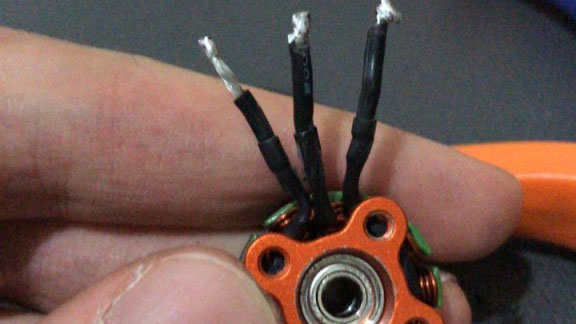
معاينة محرّك

اذا ركبت الطيارة و محرك ما اشتغل، عندك خطوتين تعملهم

متابعة القراءة “معاينة محرّك”